Default Settings and Presets Configuration
Configure default settings and presets for different job types (Blender, video, image sequence) to streamline your workflow and ensure consistent output formats
Default Settings and Presets Configuration
Configure default settings and presets for different job types (Blender, video, image sequence) to streamline your workflow and ensure consistent output formats.s
Overview
Default Settings allow you to pre-configure settings that will be automatically applied to new jobs you import. This saves time and ensures consistency across your render projects.
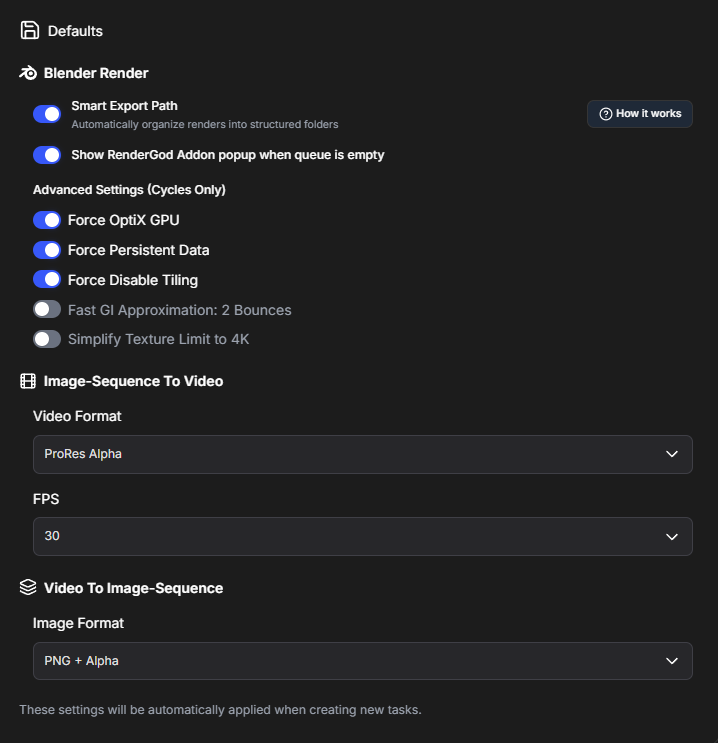
Accessing Default Settings
-
Click the Settings button (gear icon) in the top-right corner
-
Navigate to the "Default Settings" tab
-
You'll see sections for different job types:
-
Blender Render defaults
-
Video to Image Sequence defaults
-
Image Sequence to Video defaults
-
Video Presets
Configure default video encoding presets for image sequence to video conversions:
Available Video Presets
-
ProRes 422HQ: High quality professional format
-
Best for: Professional video production, high-quality output
-
File size: Large
-
Quality: Excellent
-
Use when: You need maximum quality and have storage space
-
-
ProRes 422: Standard ProRes format
-
Best for: Professional workflows, balanced quality
-
File size: Medium-large
-
Quality: Very good
-
Use when: You need professional quality with reasonable file sizes
-
-
H.264 16Mbps: High quality H.264 encoding
-
Best for: General use, good quality balance
-
File size: Medium
-
Quality: Good
-
Use when: You need good quality with manageable file sizes
-
-
H.264 50Mbps: Higher bitrate H.264
-
Best for: High quality H.264 output
-
File size: Medium-large
-
Quality: Very good
-
Use when: You need high quality H.264 encoding
-
-
H.264 Web Optimized: Optimized for web delivery
-
Best for: Online distribution, web videos
-
File size: Small-medium
-
Quality: Good for web
-
Use when: You need videos optimized for streaming
-
Setting Default Video Preset
-
Go to Settings > Default Settings
-
Find the Image Sequence to Video section
-
Select your preferred default video preset from the dropdown
-
This preset will be applied to all new image sequence to video jobs
Image Sequence Presets
Configure default image formats for video to image sequence conversions:
Available Image Sequence Presets
-
PNG + Alpha: Preserves transparency channel
-
Best for: Compositing, transparency needed
-
File size: Large
-
Quality: Lossless
-
Use when: You need alpha channel support
-
-
PNG: Standard PNG format
-
Best for: General use, lossless quality
-
File size: Medium-large
-
Quality: Lossless
-
Use when: You need lossless quality without alpha
-
-
EXR Lossless (ZIP): Professional HDR format with ZIP compression
-
Best for: Professional compositing, HDR workflows
-
File size: Large
-
Quality: Excellent, HDR support
-
Use when: You need HDR and professional workflows
-
-
EXR Fast (DWAA): Fast EXR encoding
-
Best for: Faster EXR encoding with good quality
-
File size: Medium-large
-
Quality: Very good, HDR support
-
Use when: You need EXR but want faster encoding
-
-
EXR Uncompressed: Maximum quality EXR
-
Best for: Maximum quality, no compression
-
File size: Very large
-
Quality: Maximum, HDR support
-
Use when: You need maximum quality and have storage
-
-
JPEG Baseline: Standard JPEG compression
-
Best for: Smaller file sizes, acceptable quality
-
File size: Small
-
Quality: Good
-
Use when: File size is more important than quality
-
-
JPEG Progressive: Progressive JPEG loading
-
Best for: Web use, progressive loading
-
File size: Small
-
Quality: Good
-
Use when: You need JPEG for web with progressive loading
-
-
JPEG Fastest: Fastest encoding, lower quality
-
Best for: Quick conversions, acceptable quality
-
File size: Small
-
Quality: Acceptable
-
Use when: Speed is more important than quality
-
Setting Default Image Sequence Preset
-
Go to Settings > Default Settings
-
Find the Video to Image Sequence section
-
Select your preferred default image format from the dropdown
-
This format will be applied to all new video to image sequence jobs
Blender Render Defaults
Configure default settings for Blender render jobs:
Available Options
-
Export path: Default folder for rendered outputs
-
Render settings: Default resolution, frame range, etc.
-
Output format: Default image or video format
-
Preset selection: Default render preset to use
Configuring Blender Defaults
-
Go to Settings > Default Settings
-
Find the Blender Render section
-
Configure your preferred defaults:
-
Set default export folder
-
Choose default render settings
-
Select default output format
-
-
These defaults apply to new Blender jobs
Best Practices
Choosing Presets
-
Match workflow: Choose presets that match your typical workflow
-
Quality vs. size: Balance quality requirements with file size constraints
-
Consistency: Use consistent presets across projects
-
Flexibility: Remember you can override defaults per job
Updating Defaults
-
Regular review: Periodically review and update defaults as needed
-
Project-specific: Adjust defaults for different project types
-
Test first: Test new defaults with a small job before using widely
-
Document: Note your default choices for team consistency
Workflow Efficiency
-
Save time: Set defaults to match your most common needs
-
Reduce errors: Consistent defaults reduce configuration mistakes
-
Quick starts: New jobs start with appropriate settings automatically
-
Customize per job: Override defaults when needed for specific jobs
Overriding Defaults
Remember that defaults are just starting points:
-
Per-job customization: You can always change settings for individual jobs
-
Not permanent: Defaults don't lock you into specific settings
-
Flexible workflow: Mix default settings with custom configurations
-
Job-specific needs: Override defaults when projects have specific requirements
Related Features
-
Smart Export Path: Automatic folder organization
-
Presets: Create and use custom render presets
-
Queue Management: Manage jobs with default settings
Your default settings are now configured for efficient workflow!

© 2026 RenderGod. All rights reserved.